自作パソコン作り方ガイド
tag:www.pc-j.com,2014://4
2007-09-13T07:08:16Z
「自作パソコン作り方ガイド」は、初心者でも解りやすいように、自作パソコンの作り方を解説。
Movable Type 3.35
組み立てに必要な道具
tag:www.pc-j.com,2007://4.5
2007-08-09T15:28:43Z
2007-09-13T07:08:16Z
自作パソコンの組み立てに必要な道具、あったら便利な道具です。...
自作パソコンの組み立てに必要な道具、あったら便利な道具です。
必ず必要な道具
通常であればドライバー一本で組立出来ます。しかし、ケースやパーツによっては、必要な物も出てくるでしょう。
プラスドライバー
パソコンの組み立てに使用するネジはすべてプラスネジです。先の長いのを用意しておくと良いでしょう。
あったら便利な道具
ナットドライバー
マザーボードとケースの間に、スペーサーと言う六角ネジを取り付けなければいけません。そのときに必要になります。また、無い場合は、ラジオペンチを使用して締め付けることも出来ます。
ラジオペンチ
上のドライバーが無いとき代わりに使います。
静電気防止リストバンド
組み立て中に、静電気でパーツが一発で壊れてしまうことがあります。
無くても、パーツに触る前にケース等の金属部分に触れて静電気を逃がしてから、パーツに触れるようにすれば、大丈夫です。
結束バンド
内部のケーブル等をまとめるために使用します。これも無くても問題有りませんが、ケーブルがたくさんありますので、見た目もすっきりしますし、パソコン内部の空気の流れも良くなります。
ピンセット
通常無くても大丈夫ですが、マザーボードのジャンパーの差し替えや、狭いところにネジを落としたときなど有ったら便利です。
ネジ
通常であれば、ケースやドライブ等に必要なネジは付属しているのですが、小さくなくしやすいので、予備のネジも有った方が良いでしょう。
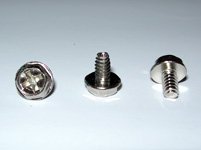
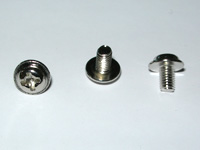
また、パソコンの組立にはネジはミリネジ、インチネジの2種類使用します。通常、PCケースやハードディスクドライブはインチネジ。光学ドライブやフロッピードライブはミリネジを使用します。
インチネジ ミリネジ
 ]]>
組み立て時に注意すること
tag:www.pc-j.com,2007://4.6
2007-08-15T02:48:10Z
2007-09-13T07:08:16Z
自作パソコンを組み立てる時の全般について特に注意しておきたいことです。 ...
自作パソコンを組み立てる時の全般について特に注意しておきたいことです。
静電気に注意する
静電気はCPU等のパーツを破壊する事があります。静電気防止リストバンドを使用したり、作業前、作業中にケース等の金属部分に触れて、静電気を逃がすようにし、なるべくパーツの金属部分には触れないようにましょう。
]]>
組み立て時に注意すること
tag:www.pc-j.com,2007://4.6
2007-08-15T02:48:10Z
2007-09-13T07:08:16Z
自作パソコンを組み立てる時の全般について特に注意しておきたいことです。 ...
自作パソコンを組み立てる時の全般について特に注意しておきたいことです。
静電気に注意する
静電気はCPU等のパーツを破壊する事があります。静電気防止リストバンドを使用したり、作業前、作業中にケース等の金属部分に触れて、静電気を逃がすようにし、なるべくパーツの金属部分には触れないようにましょう。
ケーブル等の接続
逆に接続出来ないようになっているコネクタも有りますが、ケーブル等を接続する際は、必ず向きを確認してから接続するようにしましょう。
怪我に注意する
ケース等の金属部は、鋭利な箇所もあるため、怪我をしないようにしましょう。安いくて加工が粗悪なケースの場合は特に注意が必要です。
]]>
組み立て前に確認すること
tag:www.pc-j.com,2007://4.7
2007-08-16T15:08:23Z
2007-09-13T07:08:16Z
自作パソコンの組み立て前に、ケースやパーツ等の確認します。 ...
自作パソコンの組み立て前に、ケースやパーツ等の確認します。
マザーボードの中身(付属品)の確認
マザーボードの箱には通常IDEやフロッピーのフラットケーブルや、I/Oパネル、マニュアル、マザーボードのドライバや付属ソフトのCDが付属しています。
マザーボードの種類によっては、USBやIEEEのケーブル等も付属していますので、マニュアル等で確認しましょう。
また、付属品に不足があったら、すぐに購入したショップに持ち込みましょう。
マザーボードの確認
マザーボードをケースに組み立ててしまうと確認しづらいので、組み立てる前にマニュアル等を見ながら、ケーブルのコネクタを接続する位置や、ジャンパーの位置を確認しましょう。
ケースの付属品の確認
ケースには通常組み立てに使用するネジ一式が付属しています。また、電源ユニットが付属し組み込まれているケースもあります。これも確認し、不足があったら購入したショップに言いましょう。
その他パーツの付属品の確認
その他のパーツもバルク品(箱なし)なら付属品は無いですが、BOX品(箱入り)であれば、マニュアルやドライバCD等が付属しています。これも、不足がないか確認しておきましょう。
]]>
ケースの取扱い方
tag:www.pc-j.com,2007://4.8
2007-08-17T15:07:58Z
2007-09-13T07:08:16Z
自作パソコンのPCケースの開け方や閉め方です。...
自作パソコンのPCケースの開け方や閉め方です。
PCケースの開け方
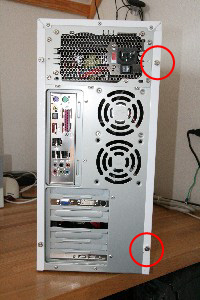
・PCケースの背面にある側面のカバーを固定しているネジを外します。
・側面カバーを少し後ろにスライドさせると外れます。
・組み立て時は、左右両側面のカバーを外します。
PCケースの閉め方
・外した側面カバーを、ケースの後ろに少しずらした状態で取り付けます。
・そのまま前面にスライドさせ、ネジ止めします。
※PCケースのカバーは、簡単に開閉出来るようになっています。通常はインチネジで固定されていますが、手で回せる手回しネジで固定されている物もあります。ここでは、一般的なPCケースを紹介しますが、大きさの種類やメーカーによって、開け方が色々ありますので、作業前に充分確認しておきましょう。
]]>
電源ユニットの取り付け
tag:www.pc-j.com,2007://4.20
2007-08-17T15:08:58Z
2007-10-16T14:53:34Z
電源ユニットをケースに取り付けます。 通常はケースに付属して取り付けられています...
電源ユニットをケースに取り付けます。
通常はケースに付属して取り付けられていますが、別売りの場合や、容量の大きい物に交換したりする場合に覚えておくと便利です。
電源ユニットの取り付け方
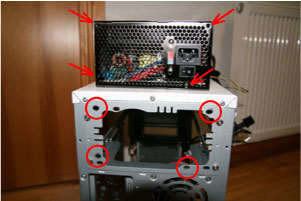
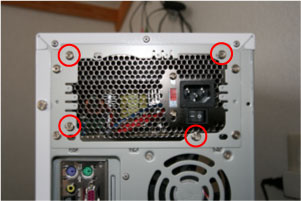 電源ユニットのねじ穴(写真矢印)を、PCケースの後部上面にある取り付け位置(写真○印)に合わせ、インチネジで取り付けします。
]]>
CPUの取り付け
tag:www.pc-j.com,2007://4.9
2007-08-17T15:20:41Z
2007-09-13T08:55:24Z
マザーボードにCPUを取り付けます。 ここでは、LGA775ソケットを例にします...
マザーボードにCPUを取り付けます。
ここでは、LGA775ソケットを例にします。
CPUソケットの脇にあるロードレバーを起こします。
ロードレバーは親指で押しながら、タブから外れるまで外側に動かし、矢印の方向に135度くらいの位置までロードレバーを持ち上げます。
電源ユニットのねじ穴(写真矢印)を、PCケースの後部上面にある取り付け位置(写真○印)に合わせ、インチネジで取り付けします。
]]>
CPUの取り付け
tag:www.pc-j.com,2007://4.9
2007-08-17T15:20:41Z
2007-09-13T08:55:24Z
マザーボードにCPUを取り付けます。 ここでは、LGA775ソケットを例にします...
マザーボードにCPUを取り付けます。
ここでは、LGA775ソケットを例にします。
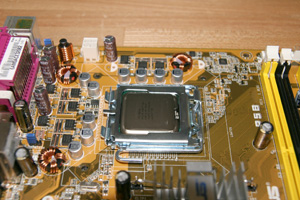
CPUソケットの脇にあるロードレバーを起こします。
ロードレバーは親指で押しながら、タブから外れるまで外側に動かし、矢印の方向に135度くらいの位置までロードレバーを持ち上げます。
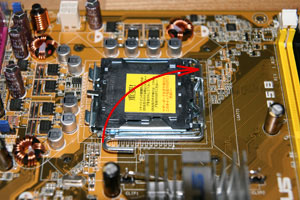
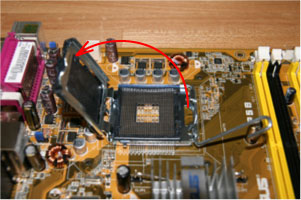
ロードプレートを持ち上げます。
ロードプレートは、100度くらいの位置まで持ち上げ、ソケットキャップを外します。
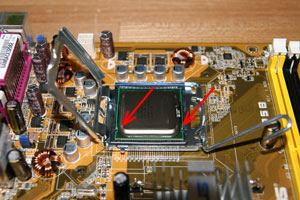
CPUをソケットに載せます。
CPUの角に書かれている金色の三角印が写真の左下になるようにCPUソケットの上に載せます。また、CPUには位置を合わせるための溝があり、ソケットの突起に合わせて載せます。
※間違った方向で無理に押し込まないように注意しましょう!ソケットのコネクタが曲がったり、CPUが破損したりするおそれがあります。
CPUを固定します。
載せる位置に間違いがなければ、外す時とは逆に、ロードプレートを閉じ、ロードレバーをタブに収まるまで押します。
 ]]>
CPUクーラーの取り付け
tag:www.pc-j.com,2007://4.22
2007-08-17T15:21:00Z
2007-10-16T14:52:30Z
CPUにCPUクーラーを取り付けます。 ここでは、CPUに付属しているintel...
CPUにCPUクーラーを取り付けます。
ここでは、CPUに付属しているintel純正クーラーを例にします。
CPUクーラーを載せます
4つの留め具とマザーボードの穴の位置を合わせて、CPUクーラーをCPUの上に載せます。
]]>
CPUクーラーの取り付け
tag:www.pc-j.com,2007://4.22
2007-08-17T15:21:00Z
2007-10-16T14:52:30Z
CPUにCPUクーラーを取り付けます。 ここでは、CPUに付属しているintel...
CPUにCPUクーラーを取り付けます。
ここでは、CPUに付属しているintel純正クーラーを例にします。
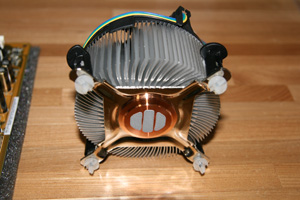
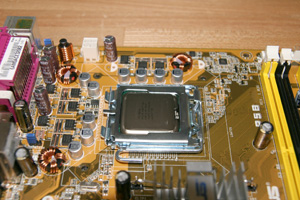
CPUクーラーを載せます
4つの留め具とマザーボードの穴の位置を合わせて、CPUクーラーをCPUの上に載せます。
CPUクーラーを止めます
それぞれの留め具の向きを確認し、対角線上にある2つの留め具を同時に押し下げ、それぞれ固定します。
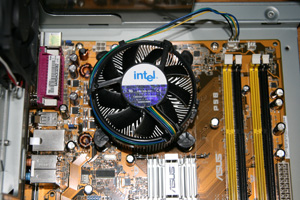
ケーブルを接続します
CPUファンのケーブルを、マザーの指定された場所へ取り付けます。
]]>
メモリの取り付け
tag:www.pc-j.com,2007://4.13
2007-08-17T16:30:12Z
2007-10-16T14:52:05Z
マザーボードにメモリを取り付けます。 ...
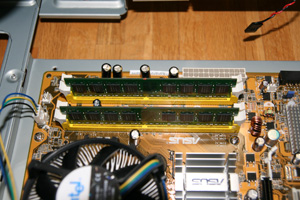
マザーボードにメモリを取り付けます。
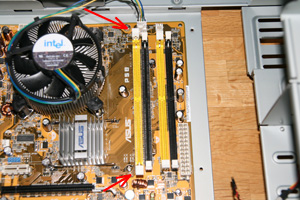
メモリスロットのレバーを開く
メモリスロットの両側にあるレーバーを開きます。
メモリをメモリスロットに差し込む
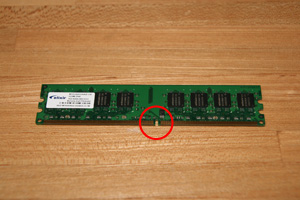
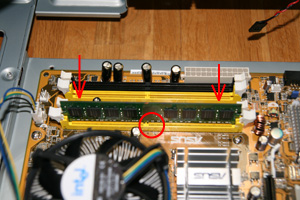
メモリの切り欠きと、メモリスロットの突起の位置を確認し、メモリの両脇をつまむよう持ち、スロットへ差し込みます。
ある程度差し込んだら、真上からメモリを押し込みます。
メモリを固定する
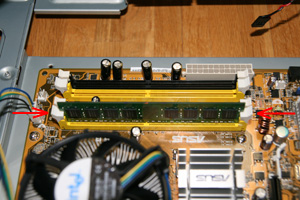
メモリをメモリスロットに充分押し込んだら、メモリスロットの両側にあるクリップを、メモリの切り欠き部分にはめます。
 ]]>
スペーサーの取り付け
tag:www.pc-j.com,2007://4.14
2007-08-17T16:31:37Z
2007-10-16T15:02:53Z
ケースにスペーサーを取り付けます。...
ケースにスペーサーを取り付けます。
スペーサーの役割
スペーサーはマザーボードがPCケースに直接接触しないようにするための部品で、大体はPCケースに付属されています。
]]>
スペーサーの取り付け
tag:www.pc-j.com,2007://4.14
2007-08-17T16:31:37Z
2007-10-16T15:02:53Z
ケースにスペーサーを取り付けます。...
ケースにスペーサーを取り付けます。
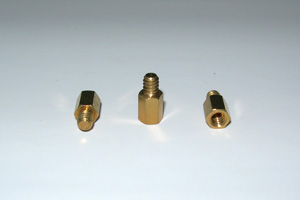
スペーサーの役割
スペーサーはマザーボードがPCケースに直接接触しないようにするための部品で、大体はPCケースに付属されています。
スペーサーの取り付ける位置
PCケースには各種規格のマザーボードに合わせるために、たくさんのねじ穴が空いてあります。まずは、マザーボードをPCケースのI/Oパネルの各種ポートを合わせて仮置きをし、スペーサーを取り付ける位置を確認します。
PCケースにあるねじ穴のうち、マザーボードと一致する箇所だけにスペーサーを取り付けます。
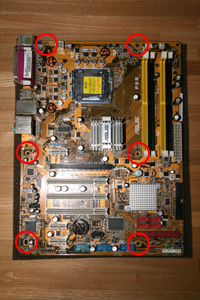
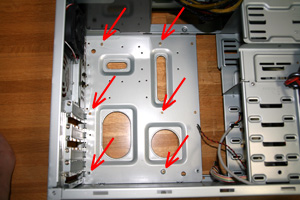 スペーサーは、数を多く付けすぎたり、位置を間違えたりすると、マザーボードの裏の金属部分(半田付け箇所)とPCケースが接触してショートし、マザーボードや他の部品が壊れる恐れがありますので充分注意すること。
]]>
マザーボードの取り付け
tag:www.pc-j.com,2007://4.15
2007-09-17T16:38:05Z
2007-12-16T15:36:35Z
マザーボードをケースに取り付け固定します。...
マザーボードをケースに取り付け固定します。
I/Oパネルの形状を確認
マザーボードにある各種ポートとI/Oパネルの位置と形状を確認します。通常ケースに付属していますが、最近はマザーボードに合わせたI/Oパネルがマザーに付属していますので、そちらを使いましょう。
スペーサーは、数を多く付けすぎたり、位置を間違えたりすると、マザーボードの裏の金属部分(半田付け箇所)とPCケースが接触してショートし、マザーボードや他の部品が壊れる恐れがありますので充分注意すること。
]]>
マザーボードの取り付け
tag:www.pc-j.com,2007://4.15
2007-09-17T16:38:05Z
2007-12-16T15:36:35Z
マザーボードをケースに取り付け固定します。...
マザーボードをケースに取り付け固定します。
I/Oパネルの形状を確認
マザーボードにある各種ポートとI/Oパネルの位置と形状を確認します。通常ケースに付属していますが、最近はマザーボードに合わせたI/Oパネルがマザーに付属していますので、そちらを使いましょう。
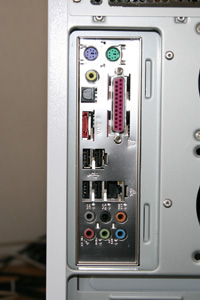
マザーを固定する
マザーボードの各種ポートを、PCケースのI/Oパネルに差し込みながら、スペーサーの上にマザーボードを載せてインチネジで固定します。
最初にすべてのネジを軽く締め、次に各ネジが均等に締めてしっかりと固定します。
マザーボードをPCケースに取り付ける際は、I/Oパネルの金属部分が各種ポートの金属部分に接触しないように注意しながら取り付けましょう。
]]>
ドライブ類の取り付け
tag:www.pc-j.com,2007://4.16
2007-09-19T16:38:57Z
2007-12-17T09:23:20Z
ケースに光学ドライブや、ハードディスクドライブ、フロッピィディスクドライブを取り...
ケースに光学ドライブや、ハードディスクドライブ、フロッピィディスクドライブを取り付けます。
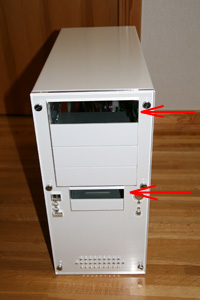
ドライブベイのカバーを外す
光学ドライブやフロッピーディスクドライブを設置する箇所の、PCケースのドライブベイに付いてあるカバーを外します。内部に金属のカバーがある時は、ニッパーで切り取ったり、ラジオペンチなどでねじり切ったりして取り外します。
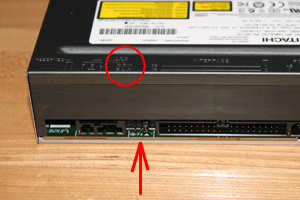
ドライブのジャンパピンを設定する
IDE接続する光学ドライブやハードディスクドライブは、ジャンパピンの設定をする必要があります。
IDEに接続する1台目のドライブをマスター(Master)、2台目のドライブをスレーブ(Slave)といいます。
設置するドライブが1台の時はシングル(single)に、2台の時は1台目はマスター(Master)、2台目はスレーブにジャンパピンを設定します。(ドライブのメーカーによっては、シングル(single)とマスター(Master)が共通の場合もあります。)
ジャンパピンの位置については、ドライブやメーカーのWEBに記載されています。
また、シリアル接続の場合はこれらの設定は必要ありません。
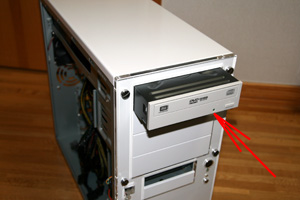
ドライブをPCケースに取り付ける
・光学ドライブ・フロッピーディスクドライブ
各ドライブをPCケースの前面から差し込み、前面が出っ張らない位置に合わせ、ミリネジを使用してケースに固定します。
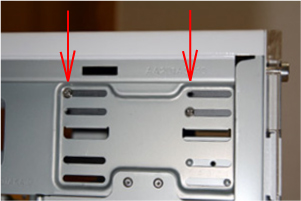
・ハードディスクドライブ
3.5インチベイの下にあり、PCケースの内部にあるシャドウベイに内側から差し込みインチネジを使用してケースに固定します。この時、ケーブルの位置やハードディスクドライブ自体の排熱を考えて設置する位置を決めましょう。
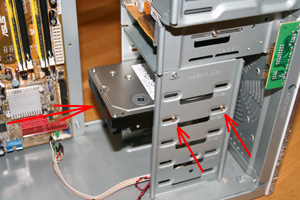 ]]>
ビデオカード等の取り付け
tag:www.pc-j.com,2007://4.17
2007-09-19T16:42:27Z
2007-12-17T15:40:27Z
ビデオカードやサウンドカード、その他の拡張カードを、それぞれの規格にあった拡張ス...
ビデオカードやサウンドカード、その他の拡張カードを、それぞれの規格にあった拡張スロットに取り付けします。
ビデオカードの取り付け
ビデオカードの取り付けるスロットは、マザーボードによりAGPスロットか、PCIExpress x16スロットに取り付けます。また、ビデオカードもそれぞれの規格にあった物を揃える必要があります。
1.ビデオカードの取り付けるスロット位置に合った、PCケース側にある拡張スロットのカバーを外します。
2.コネクタなどが付いている方をPCケースの方を向け、マザーボードの拡張スロットの溝と、ビデオボードの切り込みを合わせて奥まで確実に差し込みます。マザーボードによっては拡張スロットにロックレバーが付いている場合は、それを止めます。
3.
]]>
ビデオカード等の取り付け
tag:www.pc-j.com,2007://4.17
2007-09-19T16:42:27Z
2007-12-17T15:40:27Z
ビデオカードやサウンドカード、その他の拡張カードを、それぞれの規格にあった拡張ス...
ビデオカードやサウンドカード、その他の拡張カードを、それぞれの規格にあった拡張スロットに取り付けします。
ビデオカードの取り付け
ビデオカードの取り付けるスロットは、マザーボードによりAGPスロットか、PCIExpress x16スロットに取り付けます。また、ビデオカードもそれぞれの規格にあった物を揃える必要があります。
1.ビデオカードの取り付けるスロット位置に合った、PCケース側にある拡張スロットのカバーを外します。
2.コネクタなどが付いている方をPCケースの方を向け、マザーボードの拡張スロットの溝と、ビデオボードの切り込みを合わせて奥まで確実に差し込みます。マザーボードによっては拡張スロットにロックレバーが付いている場合は、それを止めます。
3.


の取り付け
スペーサーは、数を多く付けすぎたり、位置を間違えたりすると、マザーボードの裏の金属部分(半田付け箇所)とPCケースが接触してショートし、マザーボードや他の部品が壊れる恐れがありますので充分注意すること。
]]>
自作パソコン関連リンク
tag:www.pc-j.com,2010://4.10
2009-12-31T15:24:09Z
2007-09-13T09:01:57Z
自作パソコンに関係するサイトのリンク集です。...
自作パソコンに関係するサイトのリンク集です。
自作パソコンに役立つリンク集
自作パソコンて何だろう?』っていう初心者から、オーバークロック、静音、改造、ベンチマーク等の上級者まで色々役に立つ、自作パソコン、自作PCのリンク集です。
]]>
自作以外のパソコン関連リンク
tag:www.pc-j.com,2010://4.11
2009-12-31T15:26:05Z
2007-09-13T09:02:35Z
自作パソコン以外のパソコン関連サイトのリンク集です。 ...
自作パソコン以外のパソコン関連サイトのリンク集です。
激安 中古パソコン購入Navi
中古パソコンを購入する際の重要なポイントや中古パソコンショップの情報を掲載し、あなたの中古パソコン購入をナビゲートします。
]]>
その他のリンク
tag:www.pc-j.com,2010://4.12
2009-12-31T15:27:58Z
2007-09-13T07:08:16Z
パソコン関連以外のサイトのリンク集です。...
パソコン関連以外のサイトのリンク集です。